Kuinka käyttöjärjestelmäsi käsittelee ulkoisia laitteita, kuten tulostimia ja näyttöjä

Kuinka käyttöjärjestelmäsi käsittelee ulkoisia laitteita, kuten tulostimia ja näyttöjä
Kun liität tietokoneeseesi tulostimen, näytön tai muun ulkoisen laitteen, tapahtuu taustalla paljon enemmän kuin pelkkä johdon kytkeminen. Käyttöjärjestelmä – olipa kyseessä Windows, macOS tai jokin Linux-jakelu – vastaa laitteen tunnistamisesta, asetusten määrittämisestä ja viestinnän hallinnasta tietokoneen ja laitteen välillä. Mutta miten tämä kaikki oikeastaan toimii? Tässä artikkelissa käymme läpi, miten käyttöjärjestelmäsi käsittelee ulkoisia laitteita ja mitä voit tehdä, jos jokin ei toimi odotetusti.
Plug and Play – kun tekniikka tunnistaa itsensä
Useimmat nykyaikaiset käyttöjärjestelmät hyödyntävät Plug and Play -teknologiaa (PnP). Tämä tarkoittaa, että kun liität uuden laitteen USB-, HDMI- tai Bluetooth-yhteyden kautta, järjestelmä tunnistaa automaattisesti laitteen tyypin ja etsii sille sopivan ajurin – pienen ohjelmiston, joka mahdollistaa laitteen ja tietokoneen välisen kommunikoinnin.
Esimerkiksi, kun kytket tulostimen USB-porttiin, tulostin lähettää tietoja valmistajasta ja mallista käyttöjärjestelmälle. Järjestelmä etsii sitten tietokannastaan sopivan ajurin. Jos se löytyy, ajuri asennetaan automaattisesti, ja tulostin on käyttövalmis muutamassa sekunnissa.
Ajurit – silta laitteiston ja ohjelmiston välillä
Ajuri toimii tulkkina laitteen ja käyttöjärjestelmän välillä. Ilman ajuria tietokone ei tietäisi, miten lähettää tietoa tulostimelle tai miten näyttää kuva oikein ulkoisella näytöllä.
- Yleisajurit: Monet laitteet, kuten hiiret, näppäimistöt ja yksinkertaiset tulostimet, toimivat käyttöjärjestelmän mukana tulevilla yleisajureilla.
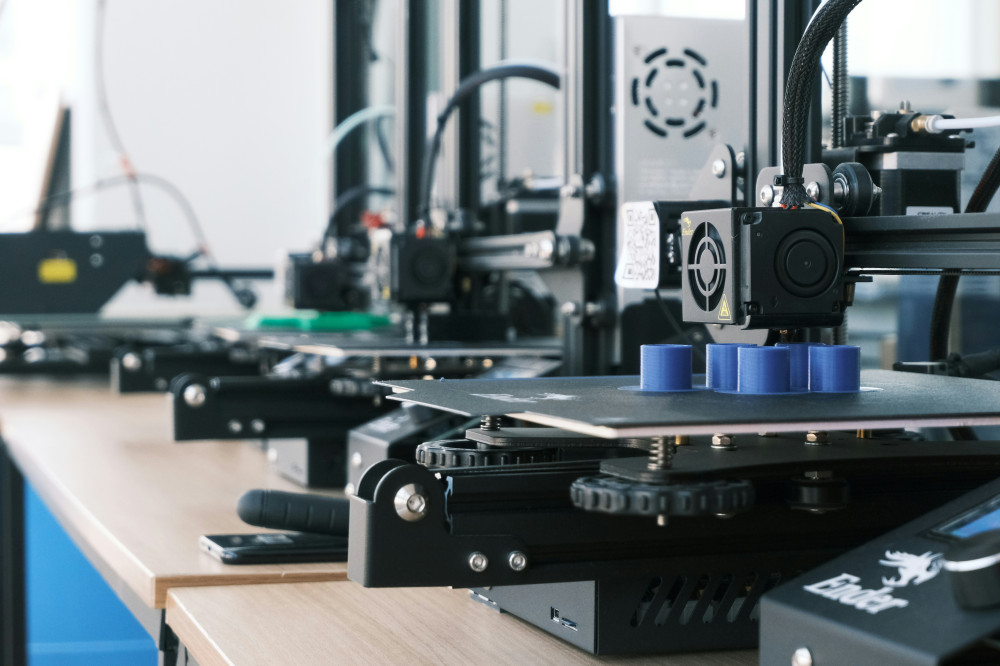
- Valmistajakohtaiset ajurit: Monimutkaisemmat laitteet – kuten näytönohjaimet, 3D-tulostimet tai ammattikäyttöön tarkoitetut näytöt – vaativat usein valmistajan omat ajurit toimiakseen parhaalla mahdollisella tavalla.
Ajureiden päivittäminen on hyvä tapa varmistaa, että laitteet toimivat vakaasti ja tehokkaasti. Uusimmat versiot voivat parantaa suorituskykyä, korjata virheitä ja lisätä uusia ominaisuuksia.
Tulostimet – dokumentista paperille
Kun painat “Tulosta”, käyttöjärjestelmä lähettää dokumentin tulostinajurille, joka muuntaa sen tulostimen ymmärtämään muotoon, kuten PCL- tai PostScript-kielelle. Ajuri huolehtii myös asetuksista, kuten paperikoosta, väriprofiilista ja tarkkuudesta.
Tulostustyö tallennetaan tulostusjonoon, jota käyttöjärjestelmä hallinnoi. Se määrittää tulostusjärjestyksen ja seuraa työn etenemistä. Jos tulostin esimerkiksi loppuu paperista tai musteesta, se lähettää viestin takaisin käyttöjärjestelmälle, joka näyttää virheilmoituksen näytöllä.
Verkkotulostimet toimivat samalla periaatteella, mutta tiedonsiirto tapahtuu paikallisverkon kautta. Käyttöjärjestelmä käyttää tällöin protokollia, kuten IPP (Internet Printing Protocol), tiedon välittämiseen.
Læs også:
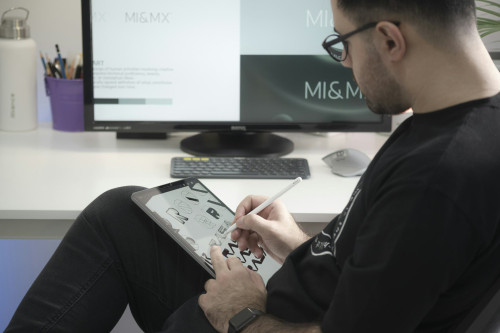
Näytöt – kuvan taustalla oleva tekniikka
Kun liität ulkoisen näytön, käyttöjärjestelmä tunnistaa automaattisesti sen EDID-tiedot (Extended Display Identification Data). Tämä on eräänlainen digitaalinen käyntikortti, joka kertoo tietokoneelle, mitä resoluutioita, virkistystaajuuksia ja väriasetuksia näyttö tukee.
Näiden tietojen perusteella käyttöjärjestelmä säätää kuvan sopivaksi näytölle. Voit sen jälkeen valita, haluatko peilata kannettavan tietokoneen näytön, laajentaa työpöytää vai käyttää ulkoista näyttöä ensisijaisena.
Näytönohjaimen ajuri on tässä keskeisessä roolissa. Se varmistaa, että signaali kulkee oikein HDMI-, DisplayPort- tai USB-C-liitännän kautta ja että kuva toistuu oikealla laadulla.
Vianetsintä – kun laite ei toimi
Vaikka Plug and Play tekee suurimman osan työstä automaattisesti, ongelmia voi silti esiintyä. Tässä muutamia yleisiä ratkaisuja:
- Tarkista liitännät – onko kaapeli kunnolla kiinni ja saako laite virtaa?
- Käynnistä tietokone uudelleen – monesti ongelma ratkeaa, kun käyttöjärjestelmä lataa ajurit uudelleen.
- Päivitä ajuri – lataa uusin versio laitteen valmistajan verkkosivuilta.
- Kokeile toista porttia – erityisesti USB-portit voivat joskus olla viallisia.
- Tarkista laitteen tila – esimerkiksi Windowsissa voit avata “Laitehallinnan” ja nähdä, onko laitteessa virheilmoituksia.
Jos laite ei edelleenkään toimi, kyseessä voi olla laitteistovika tai yhteensopivuusongelma käyttöjärjestelmän kanssa.
Tulevaisuuden laitehallinta
Käyttöjärjestelmät kehittyvät jatkuvasti paremmiksi tunnistamaan ja konfiguroimaan laitteita automaattisesti. Pilvipohjaiset ajurit, langattomat yhteydet ja universaalit standardit, kuten USB-C, tekevät laitteiden liittämisestä entistä helpompaa.
Samalla tietoturva nousee yhä tärkeämpään rooliin. Käyttöjärjestelmät tarkistavat yhä tarkemmin, mitkä laitteet saavat yhteyden järjestelmään, suojaten käyttäjää haitallisilta laitteilta ja luvattomalta tiedonsiirrolta.
Yhteenvetona voidaan todeta, että mitä älykkäämmäksi käyttöjärjestelmät kehittyvät, sitä vähemmän käyttäjän tarvitsee huolehtia teknisistä yksityiskohdista – ja sitä enemmän voi keskittyä itse työntekoon ja laitteiden hyödyntämiseen.
Læs også: